사용 설명서
설치부터 변환, 자동 처리까지 순서대로 따라 하세요.
1. 시작하기
- ODA File Converter 설치 (무료, 처음 한 번만) — DWG 파일을 읽고 쓰는 데 필요합니다. 공식 다운로드 페이지에서 받아 설치하세요. DXF·PDF만 다룬다면 없어도 됩니다.
- cad-bot 설치 — 다운로드에서
cadbot-setup.exe를 받아 실행하고 [다음]을 누릅니다. 관리자 권한은 필요 없습니다. - 실행 — 시작 메뉴의 cad-bot을 엽니다. 창 위쪽에 ✔ ODA File Converter 준비됨이 보이면 준비 끝입니다.
ODAFileConverter.exe를 직접 지정합니다.2. 바로 변환
파일 몇 개를 그때그때 변환할 때 쓰는 기본 화면입니다.
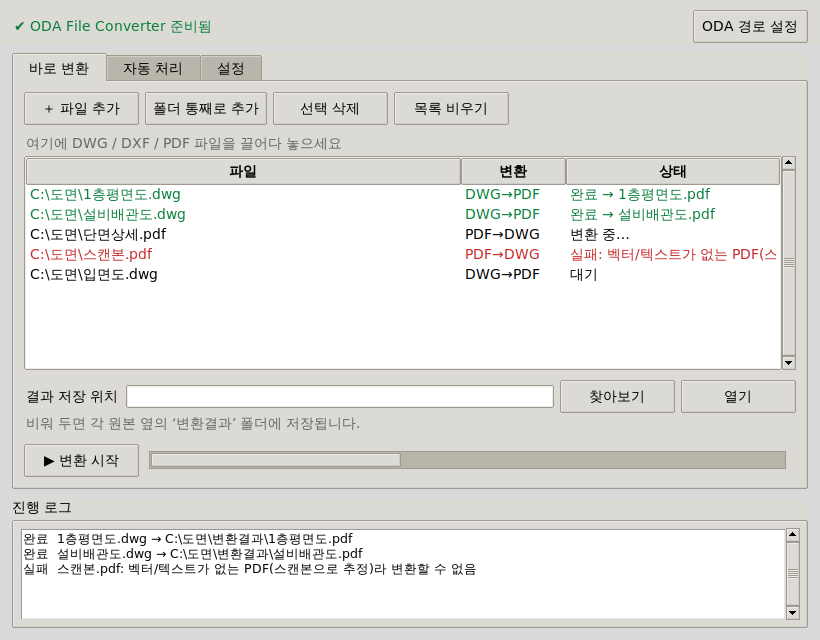
바로 변환 탭 (예시 화면)
- 파일 넣기 — 파일이나 폴더를 창에 끌어다 놓거나, [+ 파일 추가] / [폴더 통째로 추가]를 누릅니다. 폴더는 하위 폴더까지 찾습니다.
- 변환 방향은 자동 — DWG·DXF는 PDF로, PDF는 DWG로 바뀝니다. 목록의 “변환” 열에서 확인할 수 있습니다.
- 결과 저장 위치 — 비워 두면 각 원본 옆의
변환결과폴더에 저장됩니다. 한 곳에 모으려면 [찾아보기]로 폴더를 고르세요. [열기]를 누르면 그 폴더가 열립니다. - [▶ 변환 시작] — 파일마다 상태가 바뀌고 아래 진행 막대가 차오릅니다. 다 끝나면 완료 창이 뜹니다.
상태 표시
- 대기 아직 처리 전
- 변환 중… 지금 처리하는 파일
- 완료 → 파일명 성공 (초록색)
- 실패: 사유 실패 (빨간색). 자세한 내용은 아래 진행 로그에 남습니다.
목록 정리는 [선택 삭제], [목록 비우기]를 쓰세요. 완료된 파일은 다시 변환하지 않고 건너뜁니다. 변환 중에는 삭제·비우기를 할 수 없습니다.
3. 자동 처리
폴더에 파일을 넣어 두기만 하면 알아서 변환합니다.
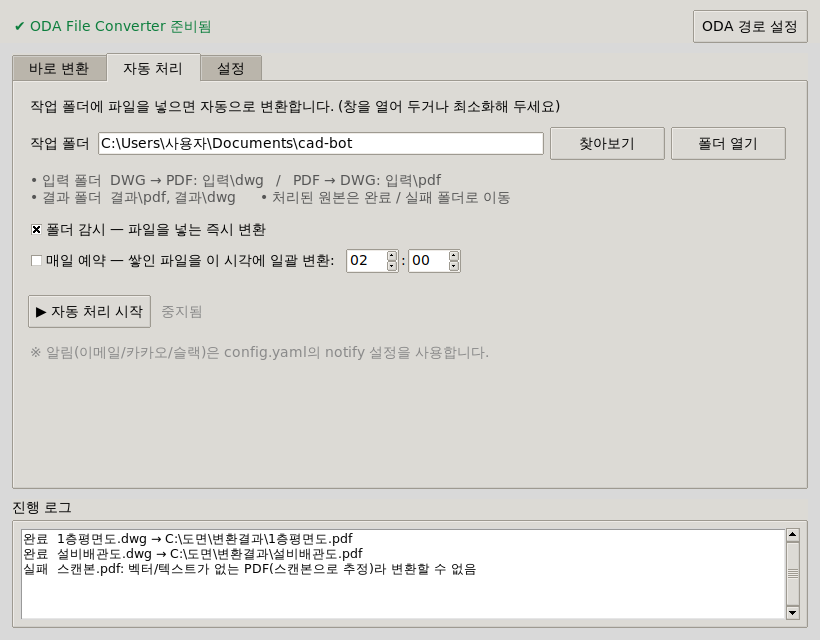
자동 처리 탭 (예시 화면)
- 작업 폴더 정하기 — [찾아보기]로 폴더를 고릅니다. 처음 시작하면 그 안에 아래 폴더가 자동으로 만들어집니다. [폴더 열기]로 바로 열 수 있습니다.
- 방식 고르기 (둘 다 가능)
- 폴더 감시 — 파일을 넣는 즉시 변환합니다.
- 매일 예약 — 정한 시각(예: 02:00)에 쌓인 파일을 한꺼번에 변환합니다. 퇴근 전에 넣어 두고 밤에 돌리기 좋습니다.
- [▶ 자동 처리 시작] — “● 실행 중”이 표시됩니다. 멈추려면 [■ 자동 처리 중지]를 누르세요.
| 폴더 | 용도 |
|---|---|
입력\dwg | 여기에 DWG/DXF를 넣으면 → PDF로 변환 |
입력\pdf | 여기에 PDF를 넣으면 → DWG로 변환 |
결과\pdf, 결과\dwg | 변환된 결과물 |
완료 | 성공한 원본이 이동 |
실패 | 실패한 원본이 이동 (사유는 진행 로그 확인) |
4. 설정
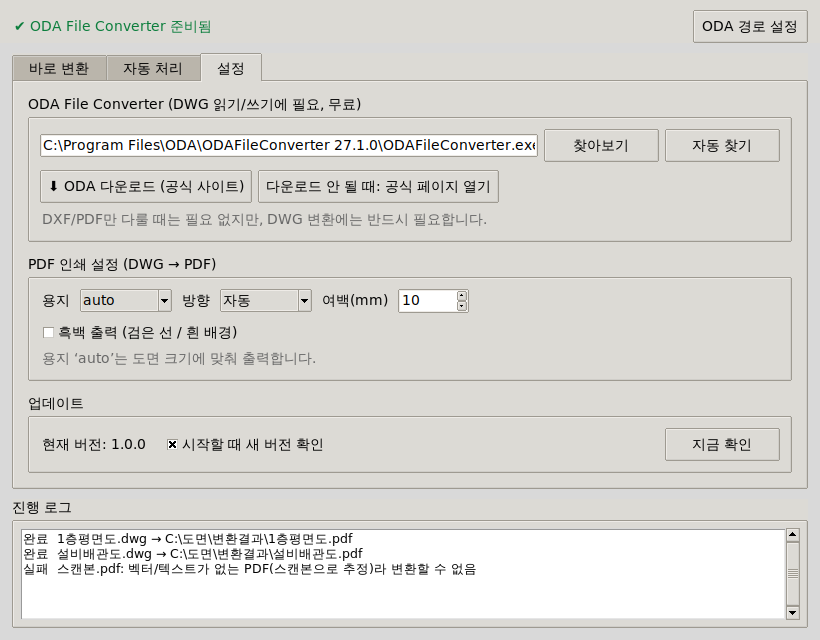
설정 탭 (예시 화면)
- ODA File Converter — 경로 확인/변경. [자동 찾기], [찾아보기], 그리고 공식 사이트 다운로드 버튼이 있습니다.
- PDF 인쇄 설정 (DWG → PDF에 적용)
- 용지:
auto는 도면 크기에 맞춰 출력, A0~A4는 해당 용지에 맞춰 출력 - 방향: 자동(도면이 가로로 길면 가로), 세로, 가로
- 여백(mm), 흑백 출력(검은 선·흰 배경)
- 용지:
- 업데이트 — 현재 버전 표시, “시작할 때 새 버전 확인” 켜기/끄기, [지금 확인]
설정은 자동으로 저장되어 다음 실행에도 유지됩니다.
5. 변환 품질 안내
DWG는 비공개 포맷이라 방향에 따라 품질이 다릅니다.
| 변환 | 품질 | 알아둘 점 |
|---|---|---|
| DWG → PDF | ✅ 높음 | 벡터 그대로 출력됩니다. 인쇄 설정을 쓸 수 있습니다. |
| 벡터 PDF → DWG | △ 근사 | 선·곡선·도형·글자로 다시 그립니다. 레이어, 치수, 블록은 복원되지 않습니다. 곡선은 짧은 선으로 근사합니다. |
| 스캔 PDF → DWG | ✕ 미지원 | 이미지뿐인 PDF는 변환되지 않고 실패로 처리됩니다. |
6. 자주 묻는 질문
변환이 “실패”로 나와요
진행 로그의 사유를 확인하세요. ① “ODA File Converter를 찾을 수 없음” → 설정 탭에서 경로 지정 ② “벡터/텍스트가 없는 PDF(스캔본)” → 스캔본은 변환할 수 없습니다 ③ 파일이 손상되었거나 다른 프로그램에서 열려 있는 경우 → 닫고 다시 시도하세요.
DWG 변환만 안 되고 DXF는 돼요
DWG는 ODA File Converter가 있어야 처리됩니다. 설치 후 창 위쪽에 “✔ ODA File Converter 준비됨”이 보이는지 확인하세요.
PDF에서 만든 DWG에 글자나 선이 이상해요
PDF는 도면 객체가 아니라 그려진 선과 글자만 담고 있어서 그대로 복원할 수 없습니다. 글꼴, 선 굵기, 치수는 달라질 수 있습니다. 원본 DWG를 사용하는 것을 권장합니다.
PDF 용지 크기를 바꾸고 싶어요
설정 탭 → PDF 인쇄 설정에서 용지(A0~A4)와 방향을 고르세요. 이미 만든 PDF는 바뀌지 않으니 다시 변환해야 합니다.
자동 처리를 켜 놨는데 변환이 안 돼요
① 창이 열려 있는지(닫으면 멈춥니다) ② “● 실행 중”인지 ③ 파일을 입력\dwg(DWG/DXF) 또는 입력\pdf(PDF) 폴더에 넣었는지 확인하세요. 예약 방식은 정한 시각에 PC가 켜져 있어야 합니다.
변환된 파일이 어디 있나요?
[바로 변환]은 “결과 저장 위치”(비우면 원본 옆 변환결과 폴더), [자동 처리]는 작업 폴더의 결과 폴더에 있습니다. 두 화면 모두 [열기]/[폴더 열기] 버튼이 있습니다.
원본 파일이 바뀌거나 지워지나요?
[바로 변환]은 원본을 그대로 두고 결과를 새로 만듭니다. [자동 처리]는 처리한 원본을 완료(성공) 또는 실패 폴더로 이동하므로, 소중한 파일은 복사본을 넣으세요.
업데이트가 안 돼요
설정 탭의 [지금 확인]을 눌러 보세요. 인터넷이 연결되어 있어야 하고, 변환·자동 처리 중에는 업데이트가 미뤄집니다. 계속 안 되면 다운로드 페이지에서 최신 설치 파일을 받아 그대로 설치하면 덮어써집니다.
프로그램을 지우고 싶어요
Windows 설정 → 앱 → 설치된 앱에서 cad-bot을 제거하세요. 설정 파일은 C:\Users\사용자이름\.cadbot_gui.json에 있어 원하면 직접 지울 수 있습니다. 변환 결과물은 지워지지 않습니다.
알림(이메일/카카오/슬랙)을 받고 싶어요
현재는 화면이 아니라 설치 폴더의 config.yaml 파일 notify 항목에서 설정합니다. 화면에서 설정하는 기능은 준비 중입니다.